
WAWebSender 产品指南
如何使用 WhatsApp 群发插件
从安装到第一次发送,逐步了解号码与 Excel 导入、标签选择、模板复用、高级发送设置、定时任务和激活流程。
了解 WAWebSender开始前:请使用 Google Chrome,登录 WhatsApp Web,并准备已经同意接收本次消息的联系人列表。
步骤 1
安装并固定 Chrome 扩展
- 1
固定扩展
在扩展菜单中固定 WAWebSender,方便随时打开。
- 2
登录 WhatsApp
登录 WhatsApp Web 后点击扩展图标,即可准备发送任务。
- 1
步骤 2
选择添加收件人的方式
- 1
号码 / Excel
少量号码直接输入;批量联系人按模板填写后导入。
- 2
群组成员
从已加入的群组中选择成员,快速准备收件人。
- 3
标签选择
按已有标签筛选人群,让消息发送给对应联系人。
- 1
步骤 3
编辑并个性化消息
- 1
模板复用
将常用文案另存为模板,下次选择使用,减少重复编辑。
- 2
个性化变量
插入号码等变量,让消息内容随收件人变化。
- 3
附件
添加图片、视频、文件或名片,一起传递完整信息。
- 1
步骤 4
设置发送节奏与定时任务
- 1
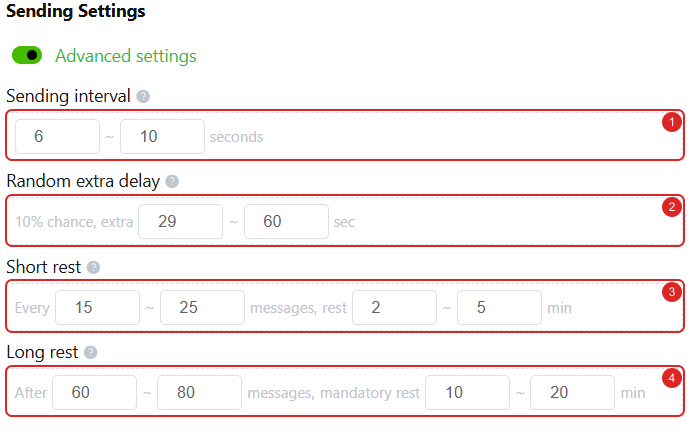
发送间隔
设置相邻消息之间的随机等待时间。
- 2
随机长延时
约 10% 概率额外等待,增加发送节奏的变化。
- 3
短频率休息
每发送一批消息,暂停几分钟再继续。
- 4
强制长休息
累计发送较多消息后,安排更长的休息。
可选操作 · 定时发送
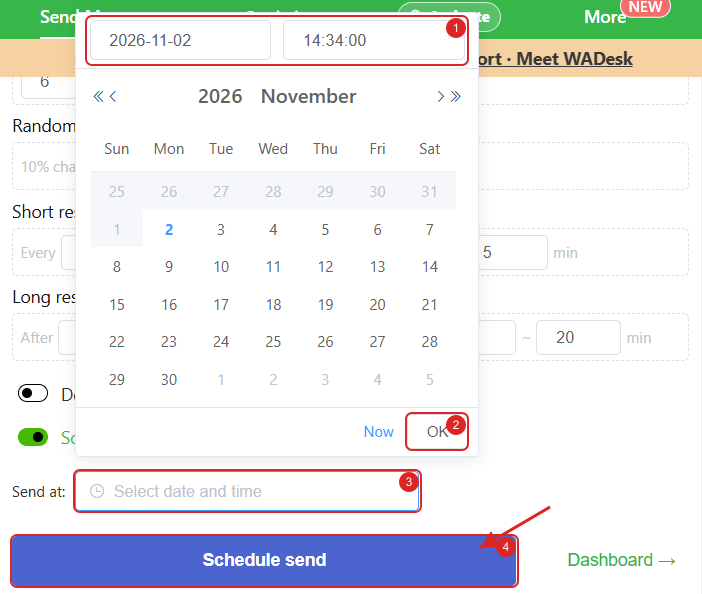
提前准备,按时发送
适合预约通知、活动提醒等需要在指定时间发送的消息。
- 1 · 选择时间: 开启定时,选择日期与时刻。
- 2 · 确认时间: 点击 OK,保存所选时间。
- 3 · 核对时间: 在 Send at 中检查发送时间。
- 4 · 提交任务: 点击 Schedule send,等待执行。
等待期间保持电脑联网、活跃,并保留 WhatsApp 页面。图中日期仅为示例。
 点击放大查看
- 1
步骤 5
查看进度并导出结果
- 1
查看进度
了解成功、失败和重复项,掌握任务完成情况。
- 2
导出报告
保存发送结果,便于后续统计和跟进。
- 3
失败重试
检查失败原因后,仅重试失败联系人。
- 1



账号与权益
购买后,如何激活插件?
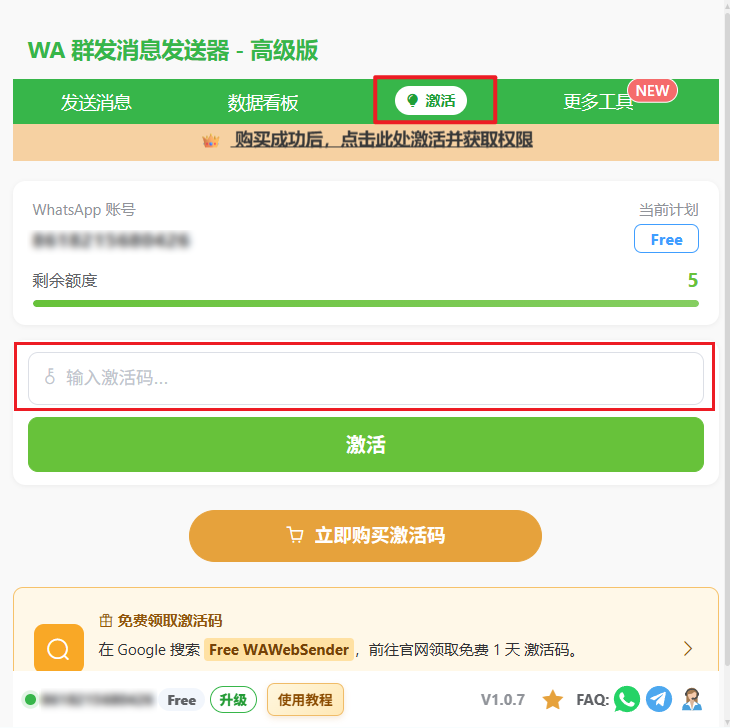
1 · 打开「激活」
进入顶部「激活」标签,确认需要开通权益的账号。
2 · 输入激活码
填入有效激活码,点击「激活」开通对应权益。
3 · 检查激活结果
查看当前计划与剩余额度,确认权益已更新。
 点击放大查看
负责任地发送
仅向已经同意的联系人发送相关消息,及时处理退订请求,并遵守 WhatsApp 政策及适用的当地法律。