
Guia do produto WAWebSender
Como usar o envio em massa no WhatsApp
Da instalação ao primeiro envio: importar contatos, selecionar etiquetas, reutilizar modelos, ajustar pausas, agendar e ativar.
Saiba mais sobre o WAWebSenderEtapa 1
Instale e fixe a extensão do Chrome
- 1
Fixe a extensão
Fixe o WAWebSender no menu de extensões para abrir rapidamente.
- 2
Entre no WhatsApp
Entre no WhatsApp Web e clique na extensão para preparar o envio.
- 1
Etapa 2
Escolha como adicionar destinatários
- 1
Números / Excel
Digite poucos números diretamente ou preencha o modelo para importar contatos em lote.
- 2
Membros de grupos
Selecione membros dos grupos dos quais você participa.
- 3
Seleção por etiquetas
Filtre pelas etiquetas existentes para alcançar os contatos certos.
- 1
Etapa 3
Escreva e personalize a mensagem
- 1
Reutilize modelos
Salve mensagens frequentes como modelos para usar novamente.
- 2
Variáveis personalizadas
Insira variáveis, como o número, para adaptar cada mensagem.
- 3
Anexos
Adicione imagens, vídeos, arquivos ou cartões de contato.
- 1
Etapa 4
Defina o ritmo e agende os envios
- 1
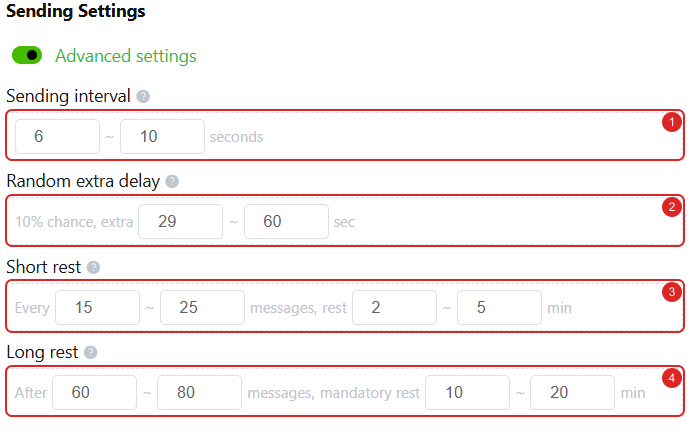
Intervalo de envio
Defina uma espera aleatória entre mensagens consecutivas.
- 2
Atraso extra aleatório
Adicione uma espera extra com cerca de 10% de chance para variar o ritmo.
- 3
Pausa curta
Faça uma pausa de alguns minutos após cada lote de mensagens.
- 4
Pausa longa
Faça uma pausa maior após enviar uma quantidade maior de mensagens.
Opcional · Envio agendado
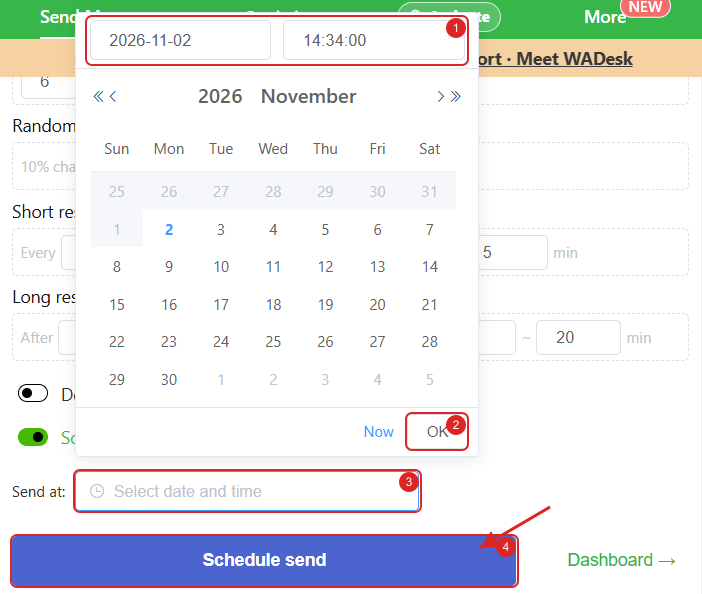
Prepare agora, envie depois
Ideal para avisos de compromissos e lembretes de eventos com horário definido.
- 1 · Escolha o horário: Ative o agendamento e escolha a data e a hora.
- 2 · Confirme: Clique em OK para salvar o horário.
- 3 · Confira: Verifique o horário de envio em Send at.
- 4 · Agende: Clique em Schedule send para agendar a tarefa.
Mantenha o computador conectado e ativo, com o WhatsApp aberto durante a espera. A data da imagem é um exemplo.
 Clique para ampliar
- 1
Etapa 5
Acompanhe o progresso e exporte os resultados
- 1
Acompanhe o progresso
Confira os envios bem-sucedidos, as falhas e as duplicatas.
- 2
Exporte o relatório
Salve os resultados para análise e acompanhamento.
- 3
Tente novamente
Verifique a causa e repita apenas os envios que falharam.
- 1



Conta e benefícios
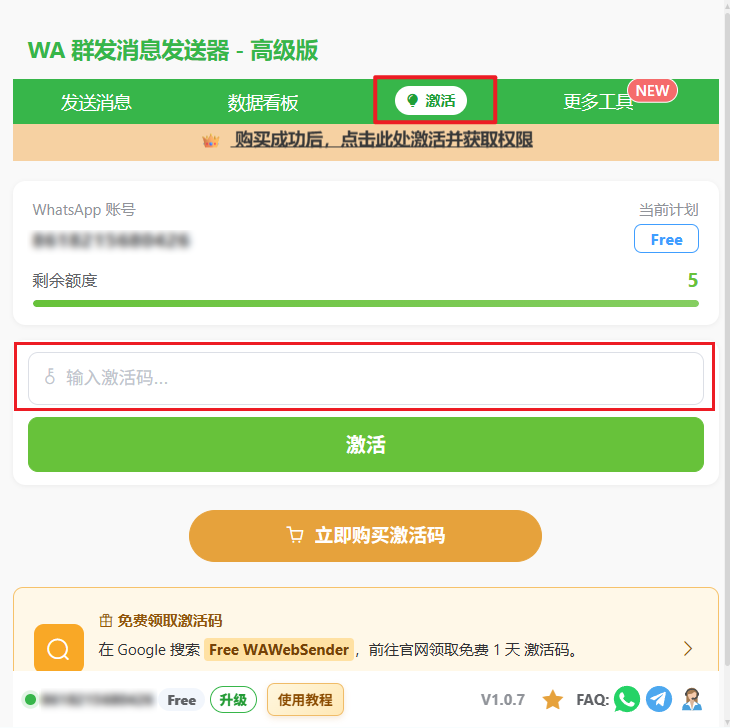
Como ativar após a compra?
1 · Abra Ativar
Abra a aba de ativação e confira a conta do WhatsApp.
2 · Insira o código
Digite um código válido e clique em Ativar para liberar os benefícios.
3 · Confira o resultado
Verifique se o plano atual e a cota restante foram atualizados.
 Clique para ampliar
Envie com responsabilidade
Envie mensagens apenas para contatos que deram consentimento, mantenha o conteúdo relevante, respeite os pedidos de descadastro e siga as políticas do WhatsApp e as leis locais aplicáveis.
Continue aprendendo
Revise os planos disponíveis ou veja como o WAWebSender trata os dados da campanha localmente no seu navegador.