
Guía del producto WAWebSender
Cómo usar WAWebSender
Desde la instalación hasta el primer envío: importar contactos, seleccionar etiquetas, reutilizar plantillas, configurar pausas, programar y activar.
Conocer WAWebSenderPaso 1
Instala y fija la extensión de Chrome
- 1
Fija la extensión
Fija WAWebSender en el menú de extensiones para acceder fácilmente.
- 2
Inicia sesión en WhatsApp
Abre WhatsApp Web e inicia sesión; luego haz clic en la extensión para preparar el envío.
- 1
Paso 2
Elige cómo agregar destinatarios
- 1
Números / Excel
Ingresa pocos números directamente o completa la plantilla para importar contactos en lote.
- 2
Miembros de grupos
Selecciona miembros de los grupos a los que perteneces.
- 3
Selección por etiquetas
Filtra por etiquetas existentes para llegar a los contactos adecuados.
- 1
Paso 3
Escribe y personaliza el mensaje
- 1
Reutiliza plantillas
Guarda los mensajes frecuentes como plantillas y selecciónalos la próxima vez.
- 2
Variables personalizadas
Inserta variables, como el número, para adaptar cada mensaje.
- 3
Archivos adjuntos
Agrega imágenes, videos, archivos o tarjetas de contacto.
- 1
Paso 4
Configura el ritmo y programa los envíos
- 1
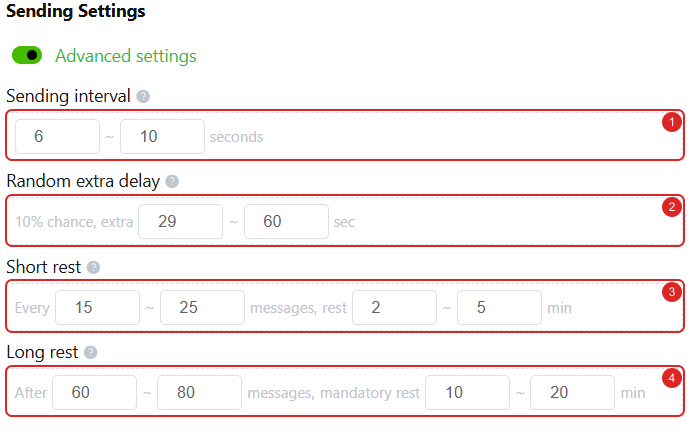
Intervalo de envío
Define una espera aleatoria entre mensajes consecutivos.
- 2
Demora adicional aleatoria
Agrega una espera extra con una probabilidad de aproximadamente 10%.
- 3
Pausa corta
Descansa unos minutos después de cada lote de mensajes.
- 4
Pausa larga
Realiza una pausa mayor después de enviar más mensajes.
Opcional · Envío programado
Prepara ahora, envía después
Ideal para avisos de citas y recordatorios de eventos que deben enviarse a una hora específica.
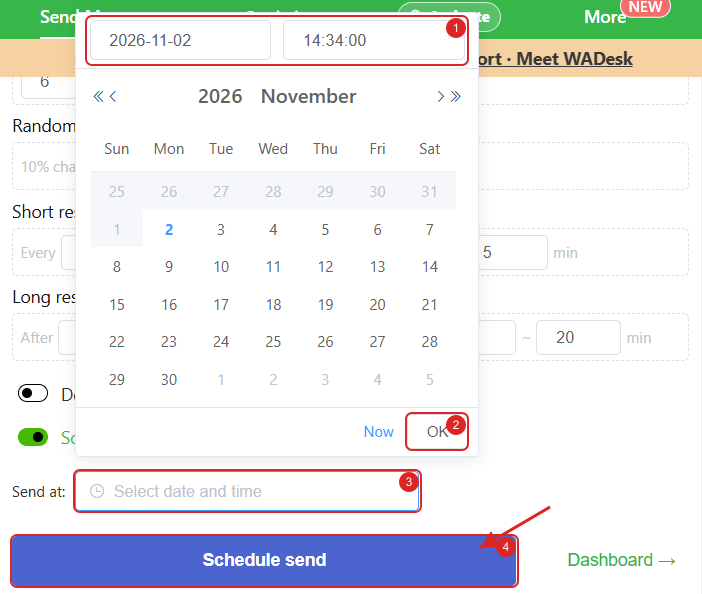
- 1 · Elige la hora: Activa la programación y selecciona la fecha y hora.
- 2 · Confirma: Haz clic en OK para guardar la hora.
- 3 · Revisa: Verifica la hora de envío en Send at.
- 4 · Programa: Haz clic en Schedule send para dejar la tarea programada.
Mantén la computadora conectada y activa, con WhatsApp abierto durante la espera. La fecha de la imagen es un ejemplo.
 Haz clic para ampliar
- 1
Paso 5
Sigue el progreso y exporta los resultados
- 1
Revisa el progreso
Consulta los envíos exitosos, fallidos y duplicados.
- 2
Exporta el informe
Guarda los resultados para analizarlos y dar seguimiento.
- 3
Reintenta los fallidos
Revisa la causa y reintenta solo los destinatarios fallidos.
- 1



Cuenta y beneficios
¿Cómo activar después de comprar?
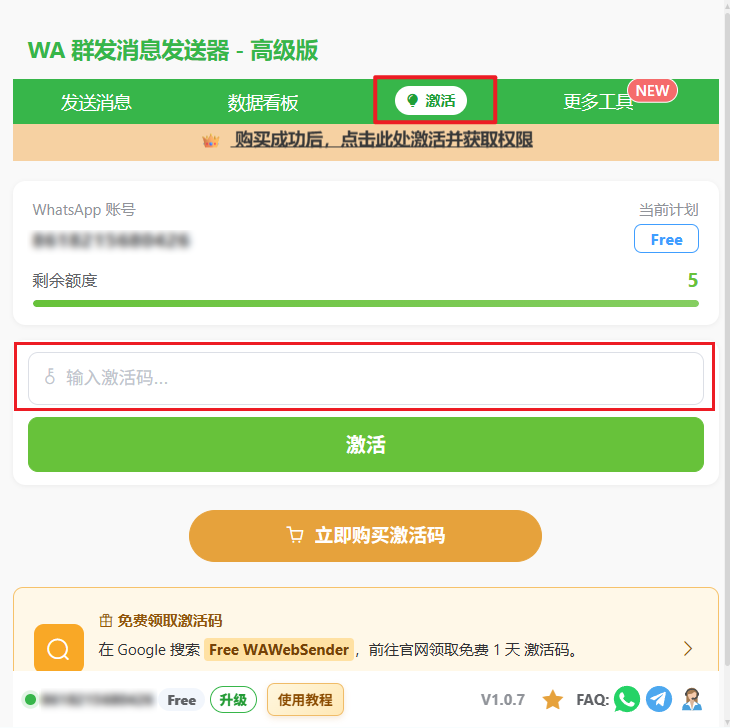
1 · Abre Activar
Abre la pestaña de activación y verifica la cuenta de WhatsApp.
2 · Ingresa el código
Introduce un código válido y haz clic en Activar para habilitar los beneficios.
3 · Revisa el resultado
Comprueba que se actualizaron el plan actual y la cuota restante.
 Haz clic para ampliar
Envía con responsabilidad
Escribe solo a contactos que hayan dado su consentimiento, mantén el contenido pertinente, respeta las solicitudes de exclusión y cumple las políticas de WhatsApp y las leyes locales aplicables.
Sigue aprendiendo
Revisa los planes disponibles o consulta cómo WAWebSender maneja los datos de la campaña de forma local en tu navegador.