
دليل منتج WAWebSender
كيفية استخدام WAWebSender
من التثبيت إلى أول إرسال: استيراد جهات الاتصال، واختيار التصنيفات، وإعادة استخدام القوالب، والإعدادات المتقدمة، والجدولة والتفعيل.
تعرّف على WAWebSenderالخطوة 1
ثبّت إضافة Chrome وثبّتها في شريط الأدوات
- 1
تثبيت الإضافة في الشريط
ثبّت WAWebSender في شريط الأدوات من قائمة الإضافات للوصول السريع.
- 2
تسجيل الدخول إلى واتساب
سجّل الدخول إلى WhatsApp Web ثم انقر على الإضافة لتجهيز الإرسال.
- 1
الخطوة 2
اختر طريقة إضافة المستلمين
- 1
الأرقام / Excel
أدخل بضعة أرقام مباشرة، أو املأ القالب لاستيراد جهات الاتصال دفعة واحدة.
- 2
أعضاء المجموعات
اختر أعضاء من المجموعات التي انضممت إليها لتجهيز قائمة المستلمين.
- 3
الاختيار حسب التصنيفات
استخدم التصنيفات الموجودة لتحديد جهات الاتصال المناسبة.
- 1
الخطوة 3
اكتب الرسالة وخصّصها
- 1
إعادة استخدام القوالب
احفظ الرسائل المتكررة كقوالب لاستخدامها في المرة القادمة.
- 2
متغيرات مخصصة
أدرج متغيرات مثل الرقم لتخصيص الرسالة لكل مستلم.
- 3
المرفقات
أضف صورًا أو فيديوهات أو ملفات أو بطاقات اتصال إلى الرسالة.
- 1
الخطوة 4
ضبط وتيرة الإرسال وجدولة الرسائل
- 1
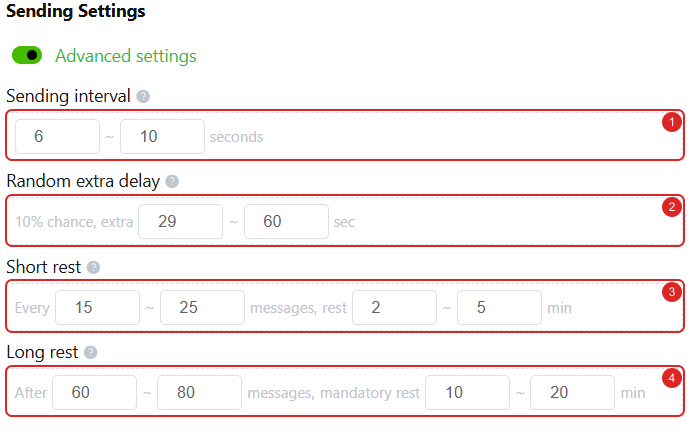
فاصل الإرسال
حدد مدة انتظار عشوائية بين الرسائل المتتالية.
- 2
تأخير إضافي عشوائي
أضف انتظارًا إضافيًا باحتمال يقارب 10% لتنويع وتيرة الإرسال.
- 3
راحة قصيرة
توقف بضع دقائق بعد كل دفعة من الرسائل.
- 4
راحة طويلة
خذ استراحة أطول بعد إرسال عدد أكبر من الرسائل.
اختياري · الإرسال المجدول
جهّز الآن وأرسل لاحقًا
مناسب لإشعارات المواعيد والتذكير بالفعاليات التي يجب إرسالها في وقت محدد.
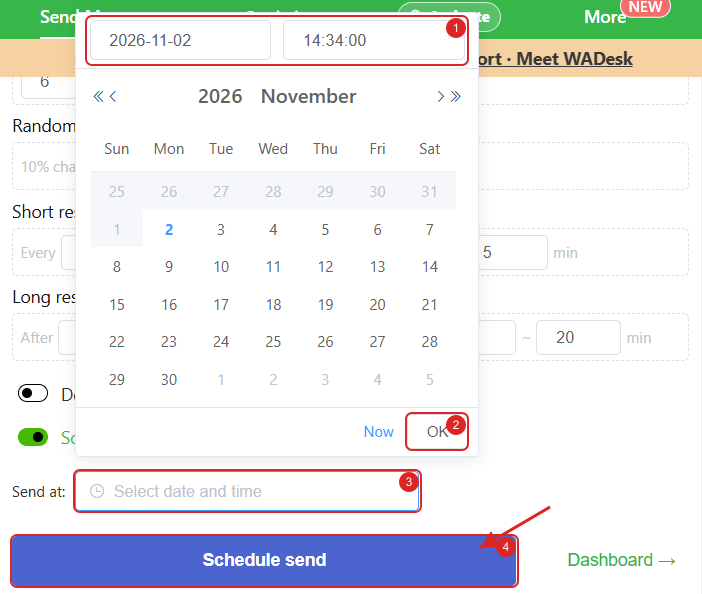
- 1 · اختيار الوقت: فعّل الجدولة واختر التاريخ والوقت.
- 2 · تأكيد الوقت: انقر على OK لحفظ الوقت المحدد.
- 3 · مراجعة الوقت: تحقق من وقت الإرسال في حقل Send at.
- 4 · جدولة المهمة: انقر على Schedule send لجدولة المهمة.
أبقِ الكمبيوتر متصلًا بالإنترنت ودون وضع السكون، واترك واتساب مفتوحًا أثناء الانتظار. التاريخ في الصورة مثال فقط.
 انقر لتكبير الصورة
- 1
الخطوة 5
راقب التقدّم وصدّر النتائج
- 1
متابعة التقدم
راجع الرسائل الناجحة والفاشلة والمكررة أثناء تنفيذ المهمة.
- 2
تصدير التقرير
احفظ نتائج الإرسال للتحليل والمتابعة لاحقًا.
- 3
إعادة محاولة الفاشل
راجع سبب الفشل ثم أعد المحاولة للمستلمين الذين فشل الإرسال إليهم فقط.
- 1



الحساب والمزايا
كيف أفعّل الإضافة بعد الشراء؟
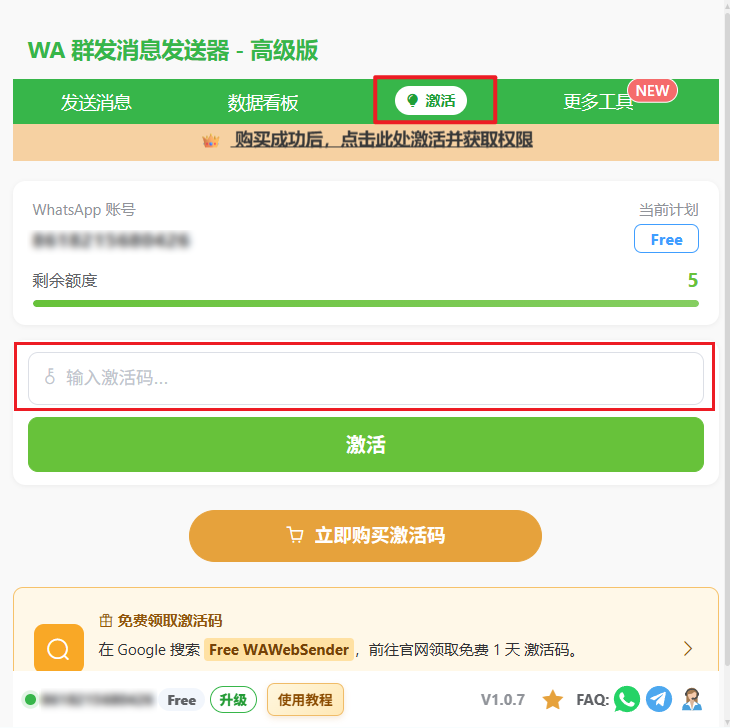
1 · فتح التفعيل
افتح علامة تبويب التفعيل في الأعلى وتحقق من حساب واتساب.
2 · إدخال رمز التفعيل
أدخل رمزًا صالحًا ثم انقر على زر التفعيل لفتح المزايا.
3 · التحقق من النتيجة
تأكد من تحديث الخطة الحالية والحصة المتبقية.
 انقر لتكبير الصورة
أرسل بمسؤولية
راسل فقط جهات الاتصال التي منحت موافقتها، وحافظ على صلة المحتوى بالموضوع، والتزم بطلبات إلغاء الاشتراك، واتبع سياسات WhatsApp والقوانين المحلية السارية.
تابع التعرّف على المنتج
راجع الخطط المتاحة، أو اطّلع على كيفية معالجة WAWebSender لبيانات الحملة محليًا في متصفحك.